


 Libertein
 Cuando Riot Games anunció el lanzamiento oficial de Vanguard, un software de seguridad desarrollado por la compañía, gran parte de la comunidad de LoL y VALORANT se posicionaron en contra de las condiciones de uso del mismo. Para jugar a cualquier juego de Riot no solo tienes que tener instalado este software, sino que este estará activado en tu PC en todo momento desde el arranque, con el objetivo de preservar la seguridad e integridad de la competición en sus títulos.
Han pasado varios años hasta que Riot Games se ha dado cuenta de que podían cambiar el funcionamiento de Vanguard y a partir de este 25 de junio, el software se podrá desactivar una vez termine una partida de un juego de Riot Games. Es decir, que el programa estará activo durante el tiempo de juego y, después, se cerrará solo y no consumirá recursos en el PC. La propia Riot ha confirmado la noticia y ha explicado los motivos de tomar esta decisión.
Riot es una compañía que escucha mucho a su comunidad y durante estos años ha trabajado con Microsoft para ver cómo podían mantener el funcionamiento del software haciendo que el usuario se sintiese menos invadido. Según confirman, el 35% del total de sus jugadores no tendrán que hacer nada si quieren desactivar Vanguard al arrancar el ordenador, pero el porcentaje restante tendrá que actualizar varios elementos de su ordenador.
¿Cómo se desactiva el Vanguard de inicio en el ordenador?
Riot ha compartido un denso artículo lleno de detalles técnicos sobre cómo desactivar el software y que solo se inicie cuando estemos jugando a League of Legends, VALORANT, etc., pero lo primero que tienes que saber es que si tienes un PC relativamente nuevo, seguramente no tengas que hacer nada. Esto se debe a que muchos ordenadores ya vienen con la opción de «núcleo seguro» en Windows 11 y esto configura automáticamente que el software no se inicie automáticamente.
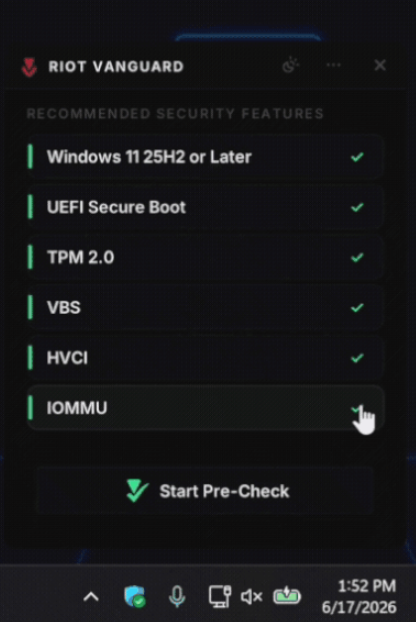
Ahora se vienen las cosas técnicas más complicadas; para poder desactivar Vanguard de inicio tienes que completar una serie de checks que se encuentran dentro de la opción del software en el cliente de Riot Games. La propia desarrolladora indica que lo que necesitas configurar es lo siguiente:
- Actualizar al menos a Windows 11 25H2. Windows 11 requiere primero lo siguiente:
- Utilizar seguridad basada en virtualización (VBS) e integridad de código protegida por hipervisor (HVCI)
- Habilitar la unidad de gestión de memoria de entrada y salida (IOMMU)
La mayoría de ellas son configuraciones UEFI que Vanguard no puede cambiar físicamente y el usuario debe habilitarlas manualmente. Como cuestión de orden, “UEFI” significa Interfaz de firmware extensible unificada, la arquitectura que técnicamente reemplazó al heredado “BIOS” (Sistema básico de entrada/salida) hace más de una década.
No te preocupes, aún puedes usar estos dos indistintamente de manera segura en la mayoría de los círculos, y si alguien te corrige pedantemente, también puedes dejar de ser su amigo de manera segura. Sin embargo, la razón por la que menciono esto ahora es porque algunos sistemas necesitarán cambios en el BIOS para pasar Vanguard Pre-Check, que, como recordatorio, sigue siendo totalmente opcional.
Esto ayudará a muchos usuarios a sentirse más seguros cuando jueguen a League of Legends, TFT o VALORANT, ya que sabrán que el software no estará siempre en ejecución en su ordenador y solo se activará dentro de una partida y, al salir, se desactiva. Una medida que ha gustado mucho a la comunidad, pero que requerirá de tiempo dada la complejidad del proceso.
